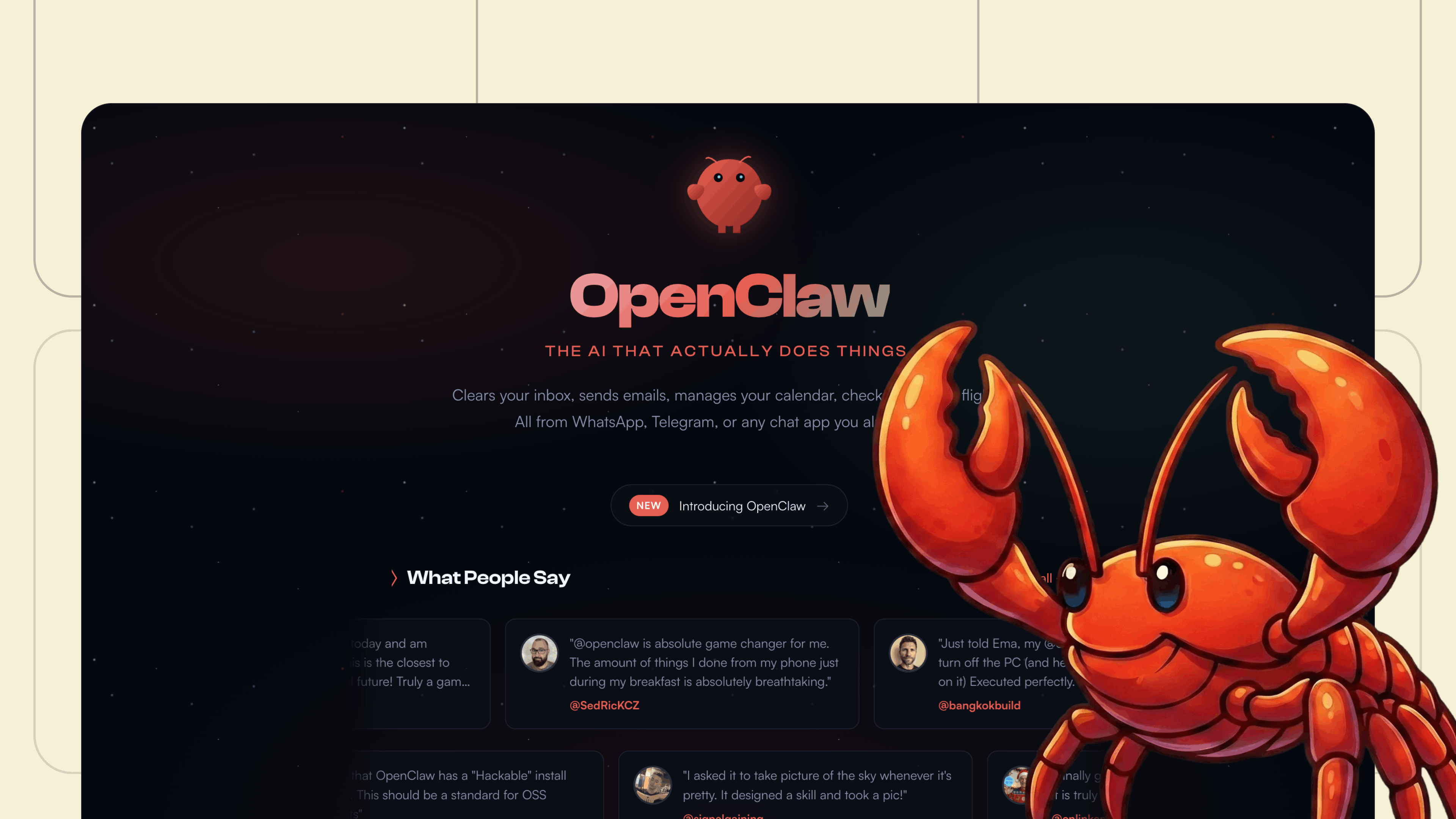
Hướng Dẫn Cài Đặt OpenClaw Lên VPS
Trải Nghiệm AI Agent Mạnh Mẽ Nhưng Vẫn An Toàn Tuyệt Đối
OpenClaw đang nổi lên như một Personal AI Agent cực kỳ mạnh mẽ: có thể đọc/ghi file, chạy lệnh, tự động hóa tác vụ… đúng nghĩa một “trợ lý AI” thật sự.
Nhưng cũng chính vì quyền năng đó mà chạy OpenClaw trực tiếp trên máy cá nhân là cực kỳ rủi ro.
Nếu agent bị prompt injection hoặc bạn cấu hình sai quyền, AI có thể:
- Đọc file nhạy cảm trong máy
- Ghi đè dữ liệu
- Chạy command ngoài ý muốn
👉 Giải pháp an toàn & chuyên nghiệp nhất: chạy trên VPS (môi trường cô lập).
Trong bài viết này, mình sẽ hướng dẫn bạn:
- Thuê VPS giá rẻ tại Việt Nam (CloudFly)
- Cài đặt OpenClaw chuẩn theo docs
- Kết nối Web UI qua SSH Tunnel
- Dùng Telegram để điều khiển AI mọi lúc mọi nơi
BƯỚC 1: Thuê VPS CloudFly (Nhanh – Rẻ – Đủ Mạnh)
CloudFly là nhà cung cấp Cloud Server tại Việt Nam, độ trễ thấp, phù hợp chạy AI agent cá nhân.
1. Đăng ký tài khoản
👉 Đăng ký CloudFly tại đây
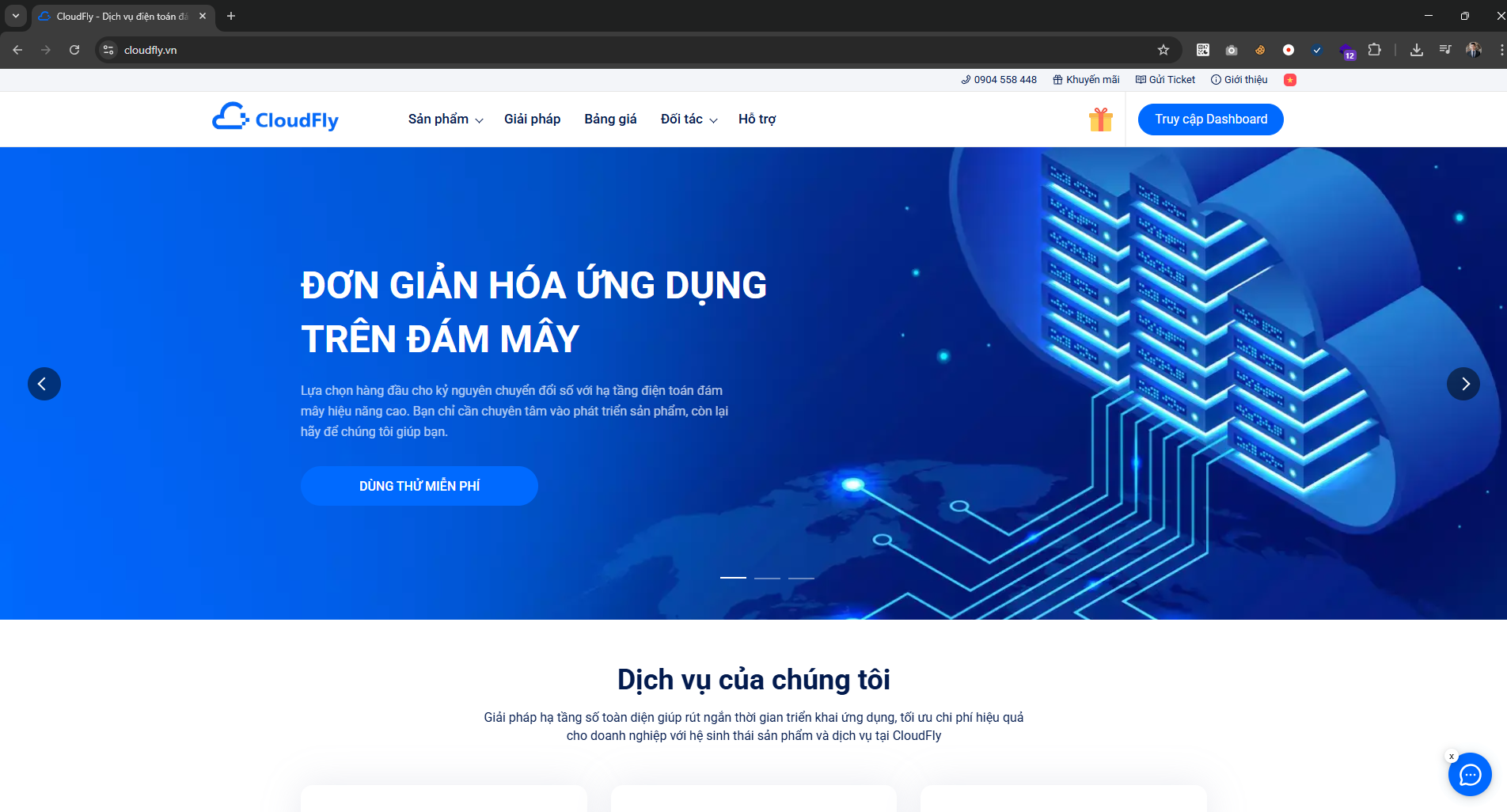 Đăng ký tài khoản CloudFly
2. Xác thực & nạp tiền
Bạn chỉ cần nạp khoảng 20.000 VNĐ là đủ test.
CloudFly hỗ trợ:
- QR Vietcombank
- Thanh toán nhanh trong 30 giây
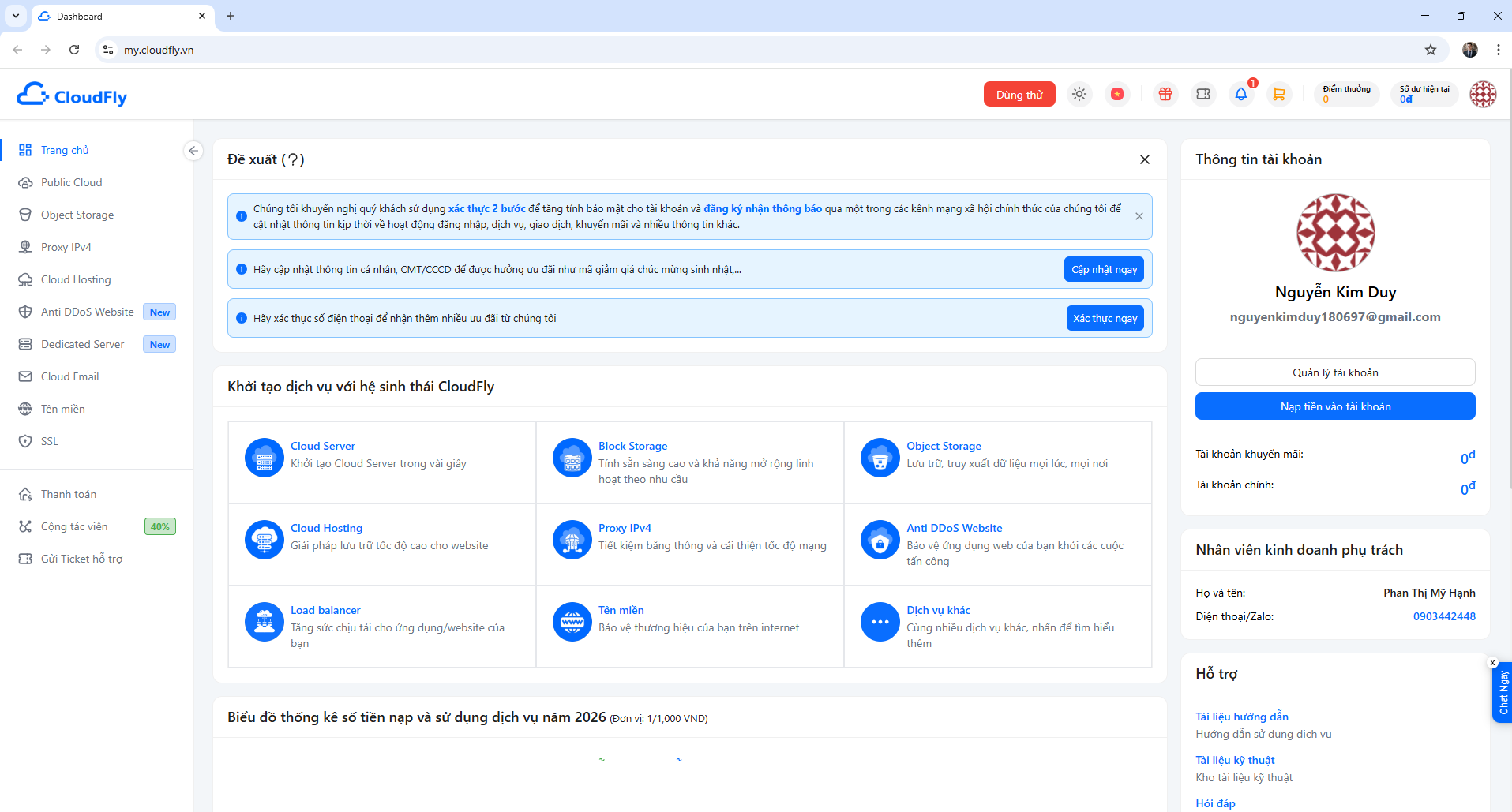 Xác thực và nạp tiền CloudFly – ảnh 1
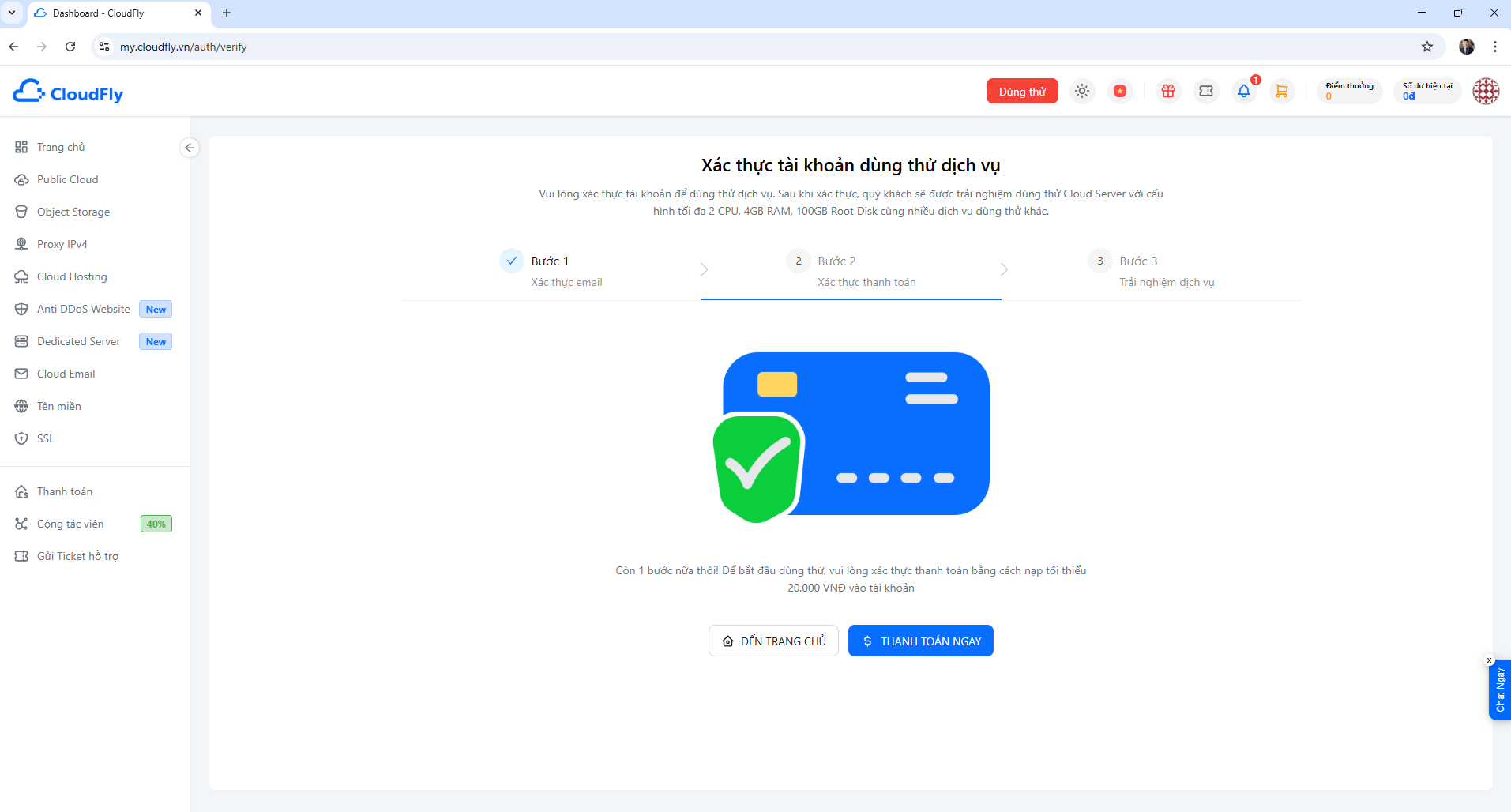 Xác thực và nạp tiền CloudFly – ảnh 2
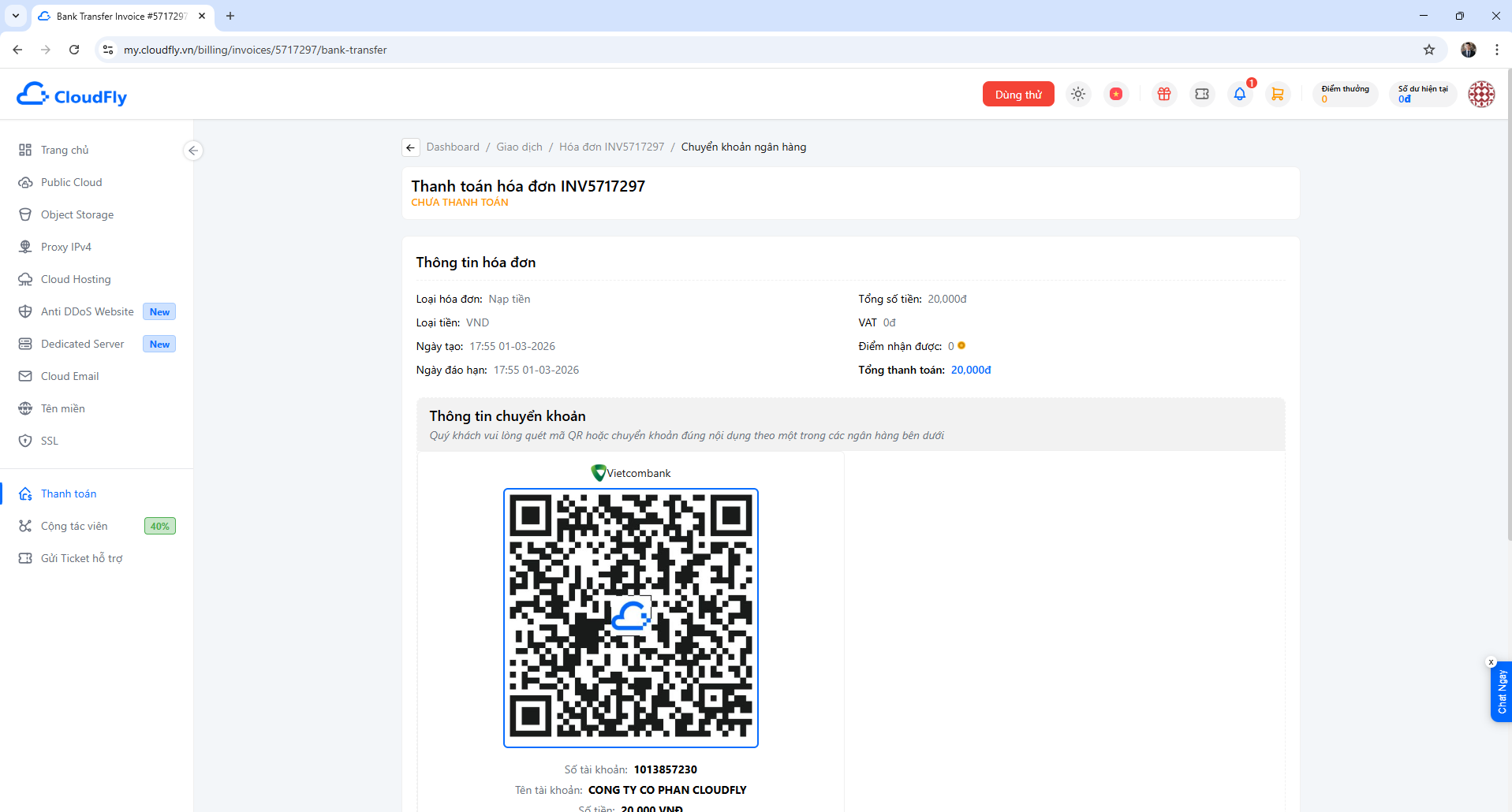 Xác thực và nạp tiền CloudFly – ảnh 3
3. Tạo VPS Instance
Cấu hình đề xuất:
- Gói: Standard
- OS: Ubuntu 24.04
- RAM: ≥ 2GB (chạy mượt OpenClaw)
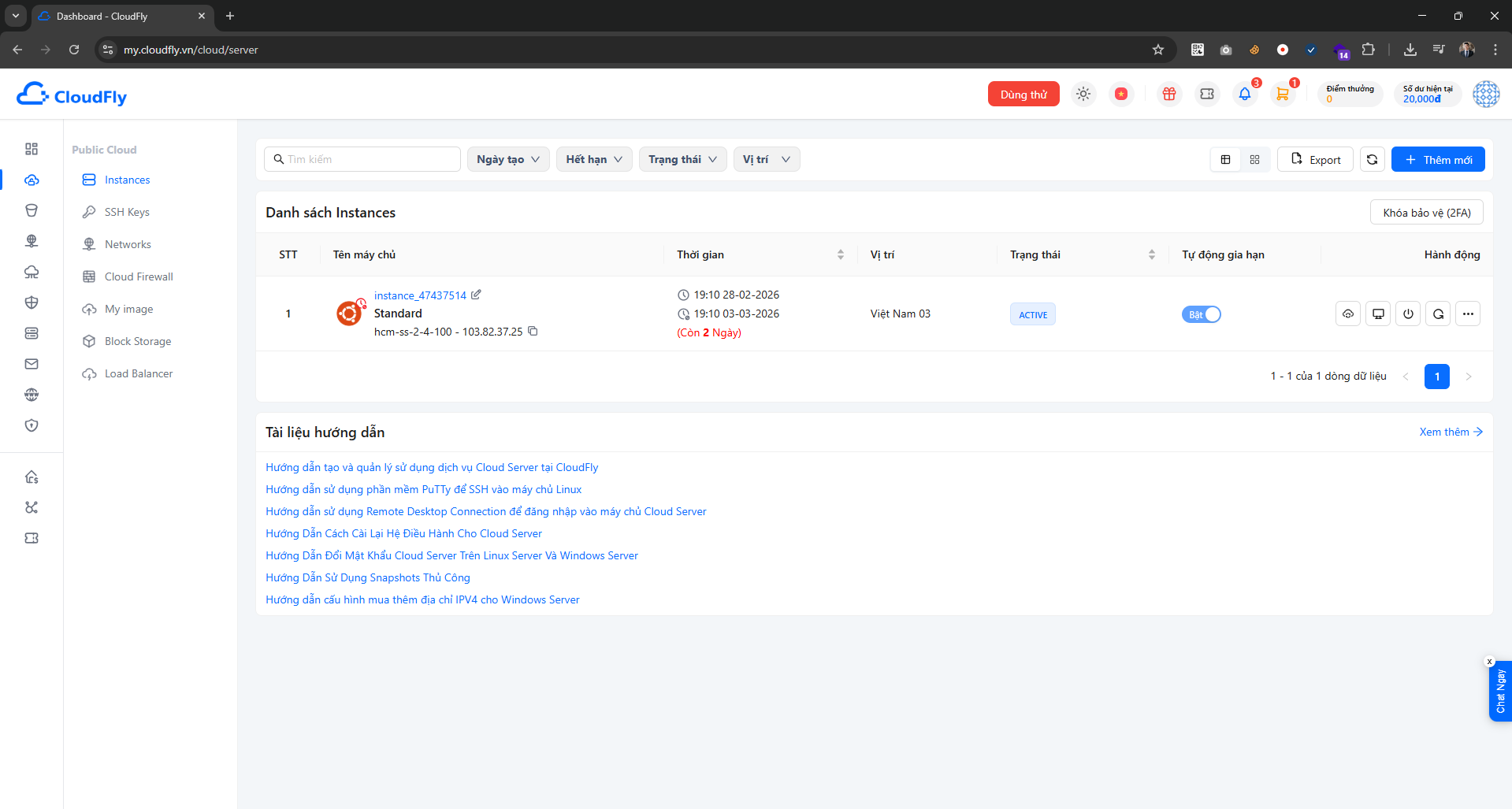 Tạo VPS Instance với cấu hình đề xuất trên CloudFly
Sau khi tạo xong, lưu lại:
- IPv4
- Password
- User mặc định:
root
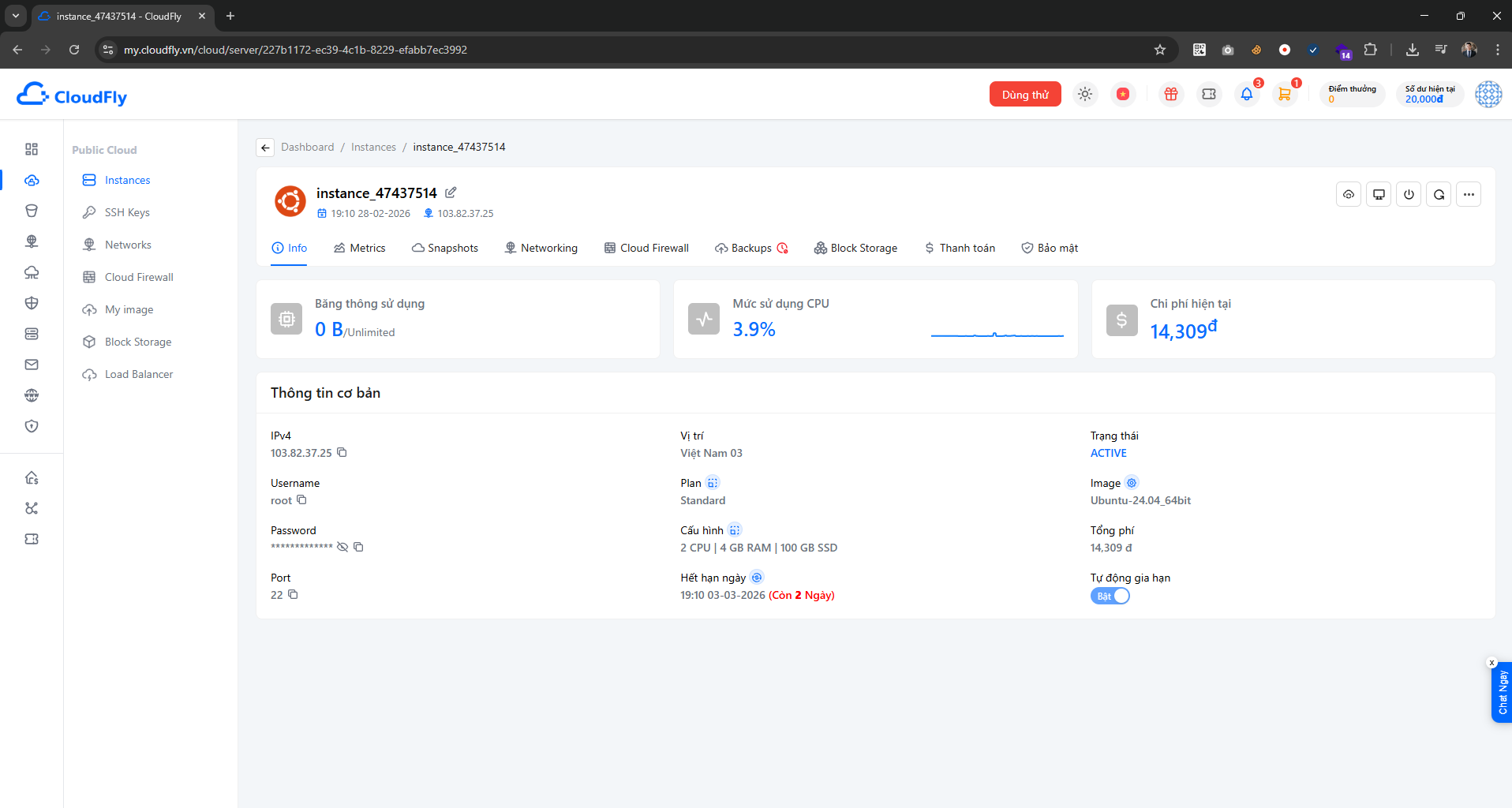 Thông tin VPS cần lưu lại sau khi tạo xong
BƯỚC 2: SSH Vào VPS
Mở PowerShell / Terminal trên máy cá nhân:
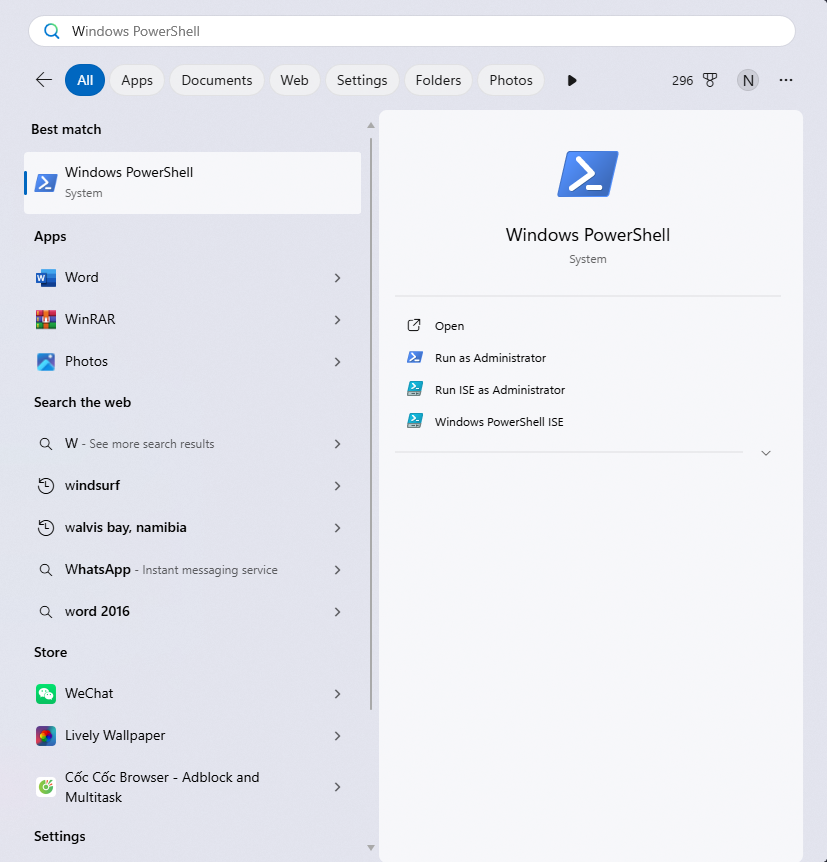 Mở PowerShell / Terminal trên máy cá nhân để SSH vào VPS
ssh root@IP_VPSNhập password → đăng nhập thành công sẽ thấy màn hình Linux.
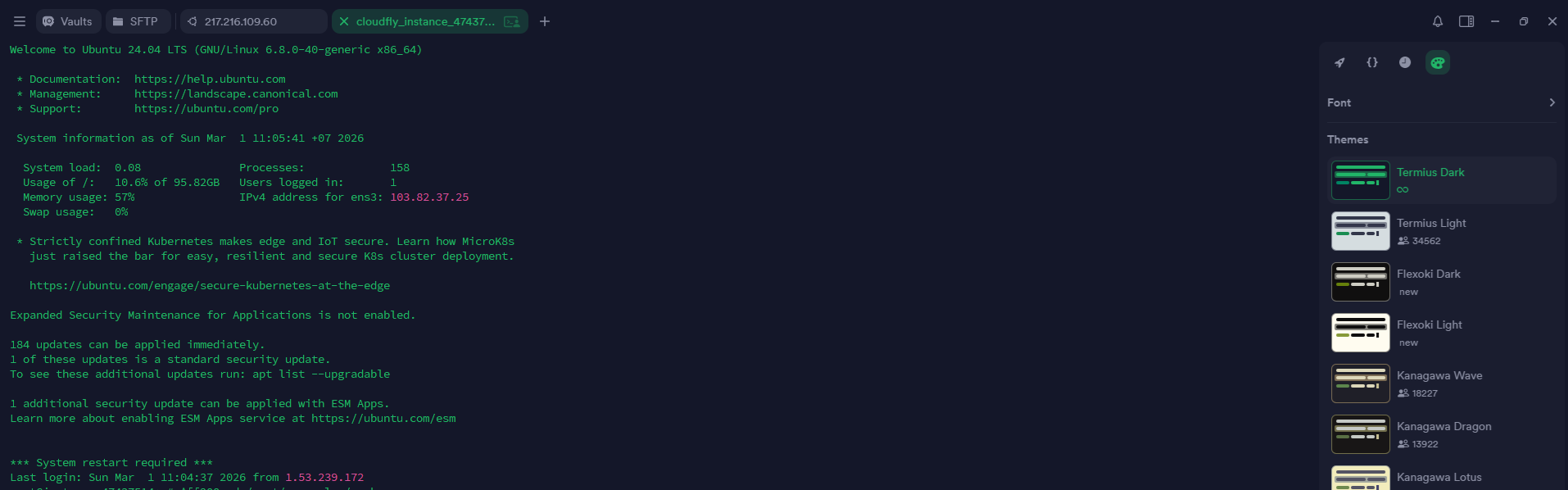 Nhập password để đăng nhập VPS qua SSH
Lưu ý: Nếu không thấy phải ứng gì xảy ra, con trỏ chuột bên dưới là thành công rồi đó, nhưng nếu có lỗi thì sẽ có báo là "Permission denied, please try again."
BƯỚC 3: Cài Đặt OpenClaw (Onboarding Tự Động)
Sau khi đã SSH vào VPS, bạn tiến hành chạy lệnh cài đặt OpenClaw theo docs chính thức. Hệ thống sẽ tự động mở Onboarding Wizard để cấu hình từng bước.
1. Cảnh báo bảo mật
OpenClaw sẽ hiển thị cảnh báo về việc AI có quyền:
- Đọc/ghi file
- Thực thi lệnh
👉 Vì chúng ta đang chạy trên VPS cô lập, hoàn toàn không ảnh hưởng máy cá nhân → chọn YES để tiếp tục.
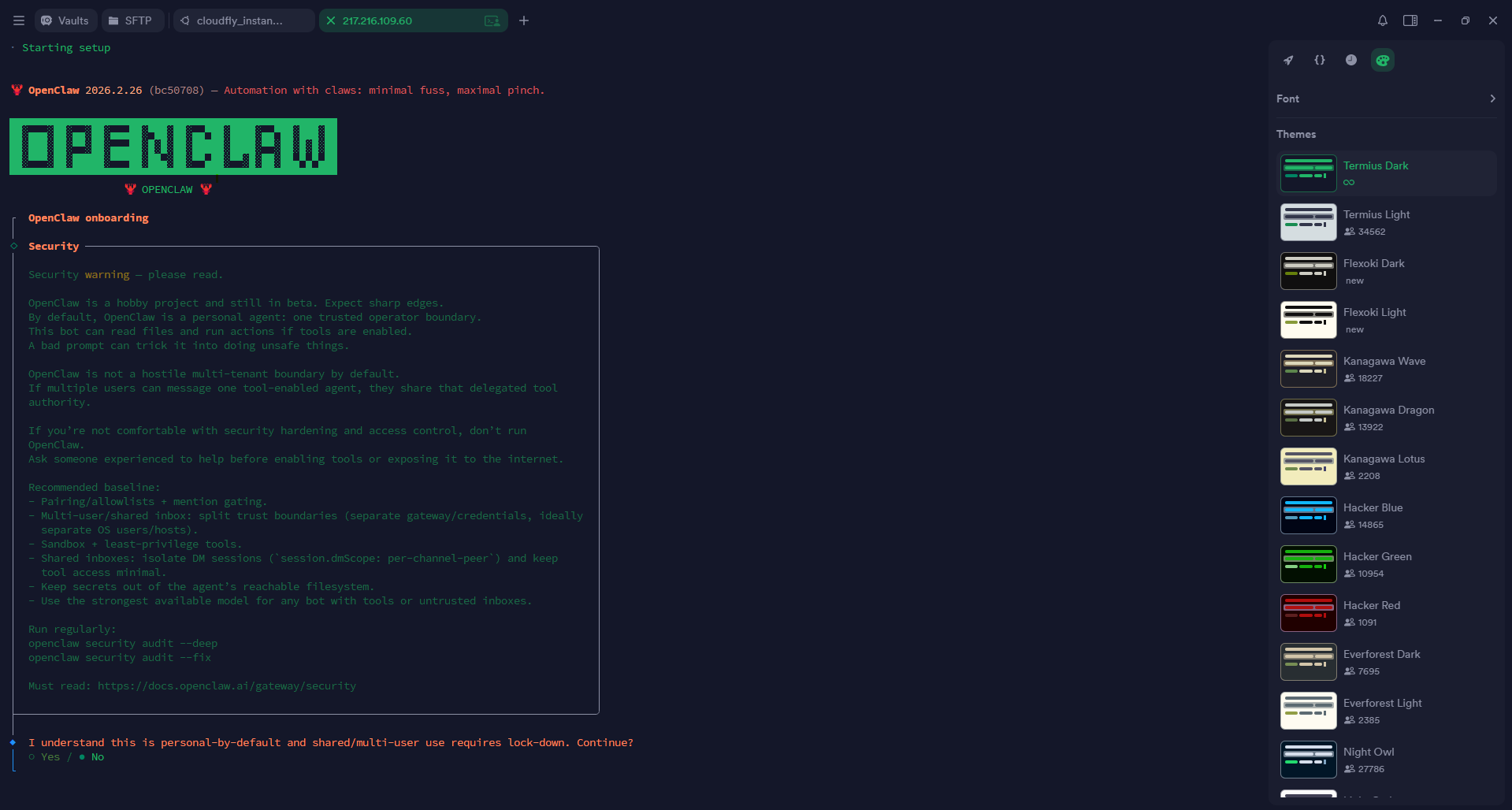 Cảnh báo bảo mật trong Onboarding Wizard của OpenClaw
2. Kết nối OpenAI qua OAuth
Terminal sẽ cung cấp một đường link OAuth.
Thực hiện theo thứ tự:
- Copy link từ Terminal
- Mở trên trình duyệt máy cá nhân
- Đăng nhập OpenAI
- Copy URL redirect sau khi xác thực
- Dán ngược lại vào Terminal
Hoàn tất bước này, OpenClaw sẽ kết nối được với model.
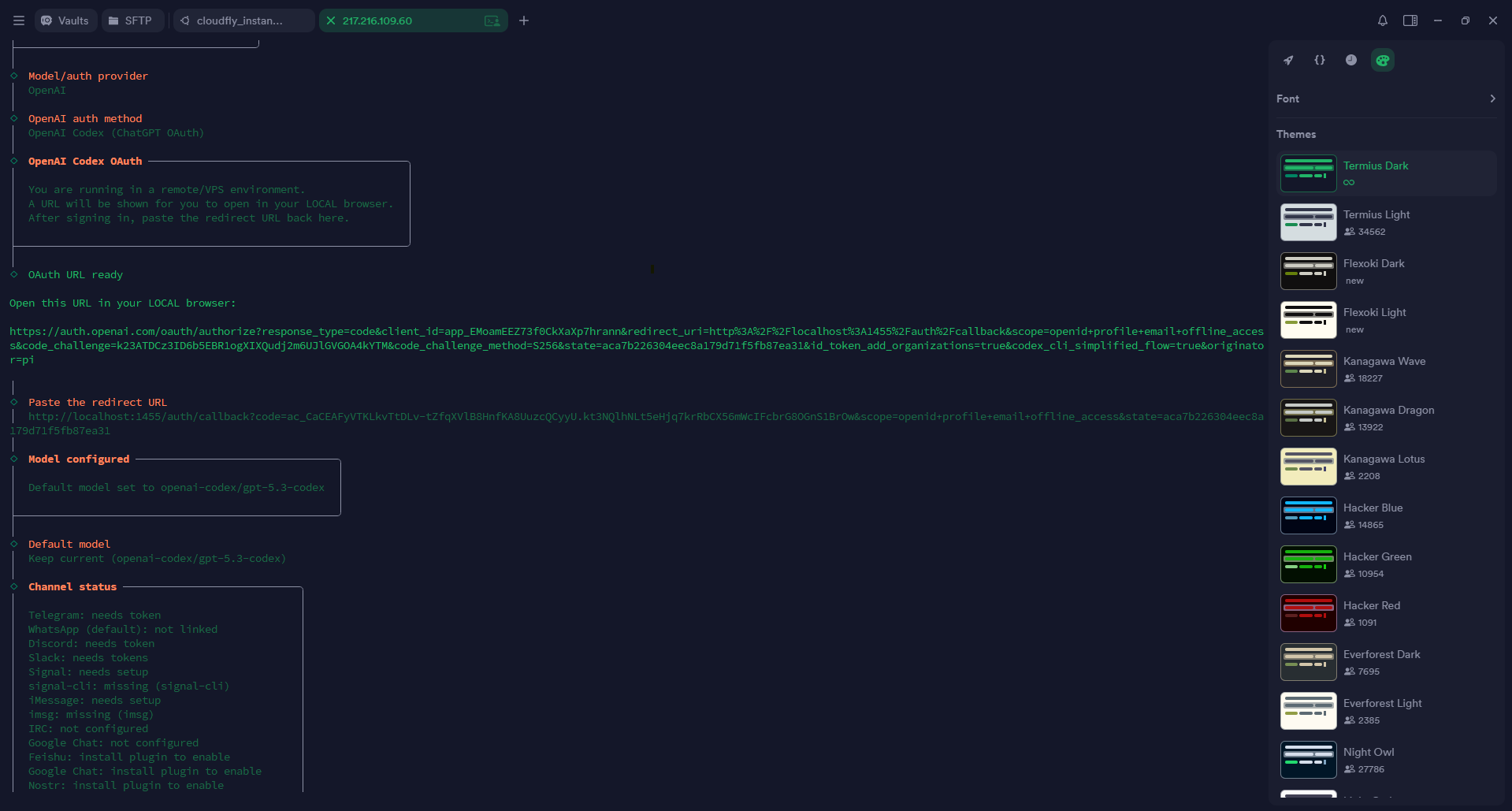 Kết nối OpenAI với OpenClaw qua OAuth
3. Cài đặt Skills (Tuỳ chọn)
OpenClaw sẽ hỏi bạn có muốn cài các tích hợp như:
- Gemini
- ElevenLabs
Nếu chỉ muốn test nhanh → chọn Skip for now để cấu hình sau.
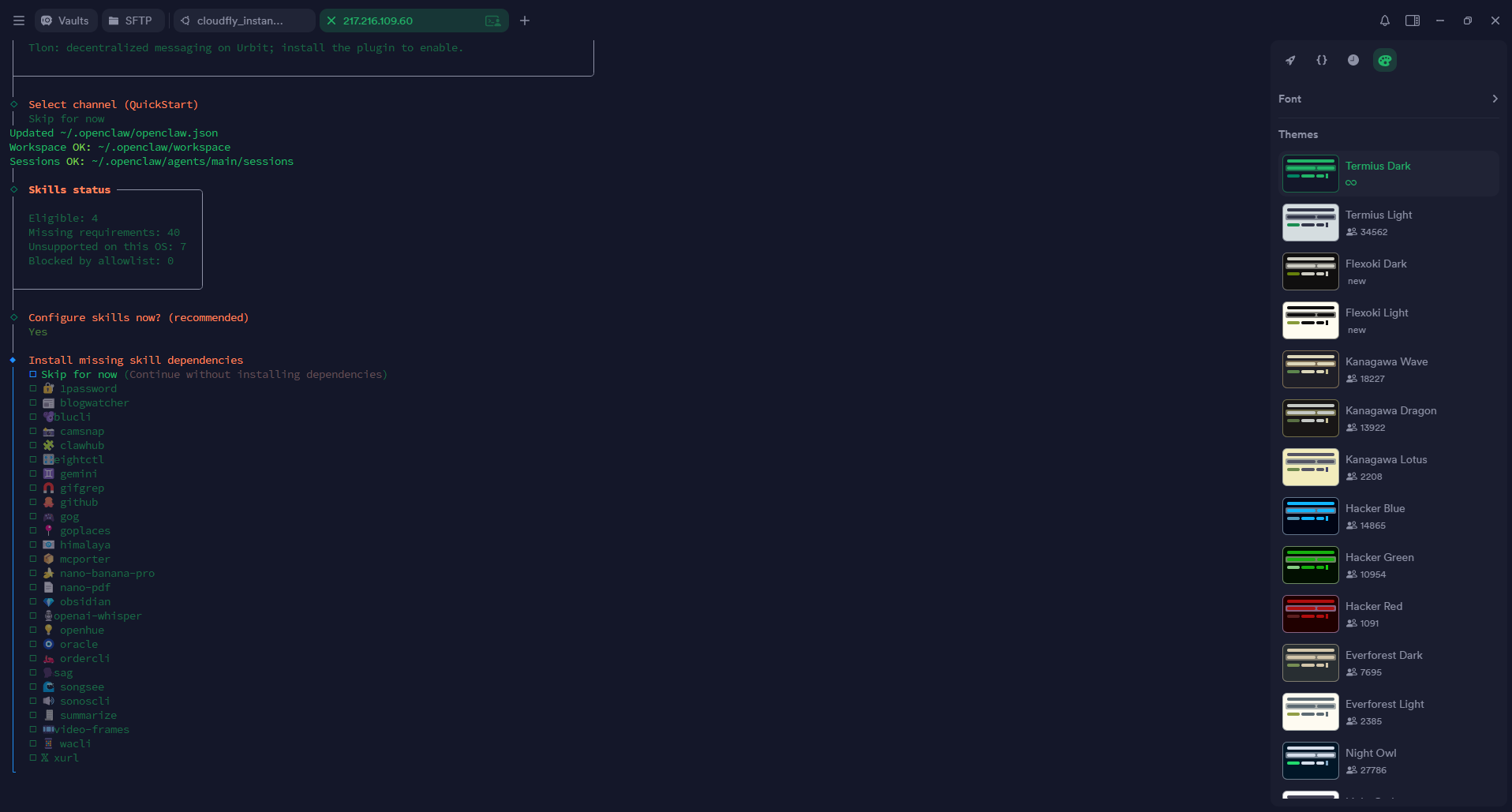 Cài đặt Skills (tuỳ chọn) cho OpenClaw – ảnh 1
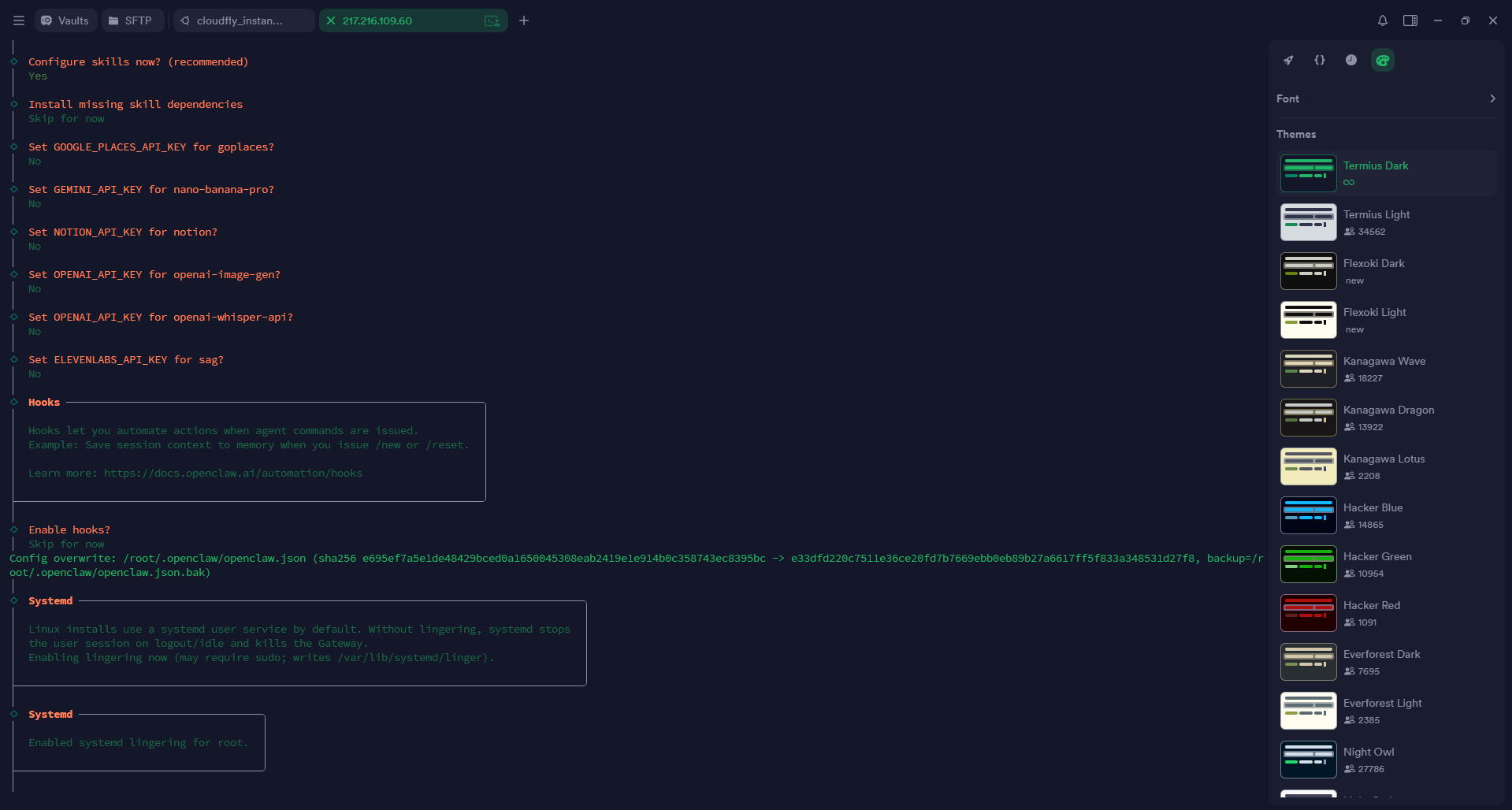 Cài đặt Skills (tuỳ chọn) cho OpenClaw – ảnh 2
4. Hoàn tất Onboarding
Khi thấy thông báo Onboarding complete, bạn cần lưu lại:
- Dashboard URL (có token truy cập)
- Lệnh SSH Tunnel
Đây là thông tin rất quan trọng để truy cập Web UI.
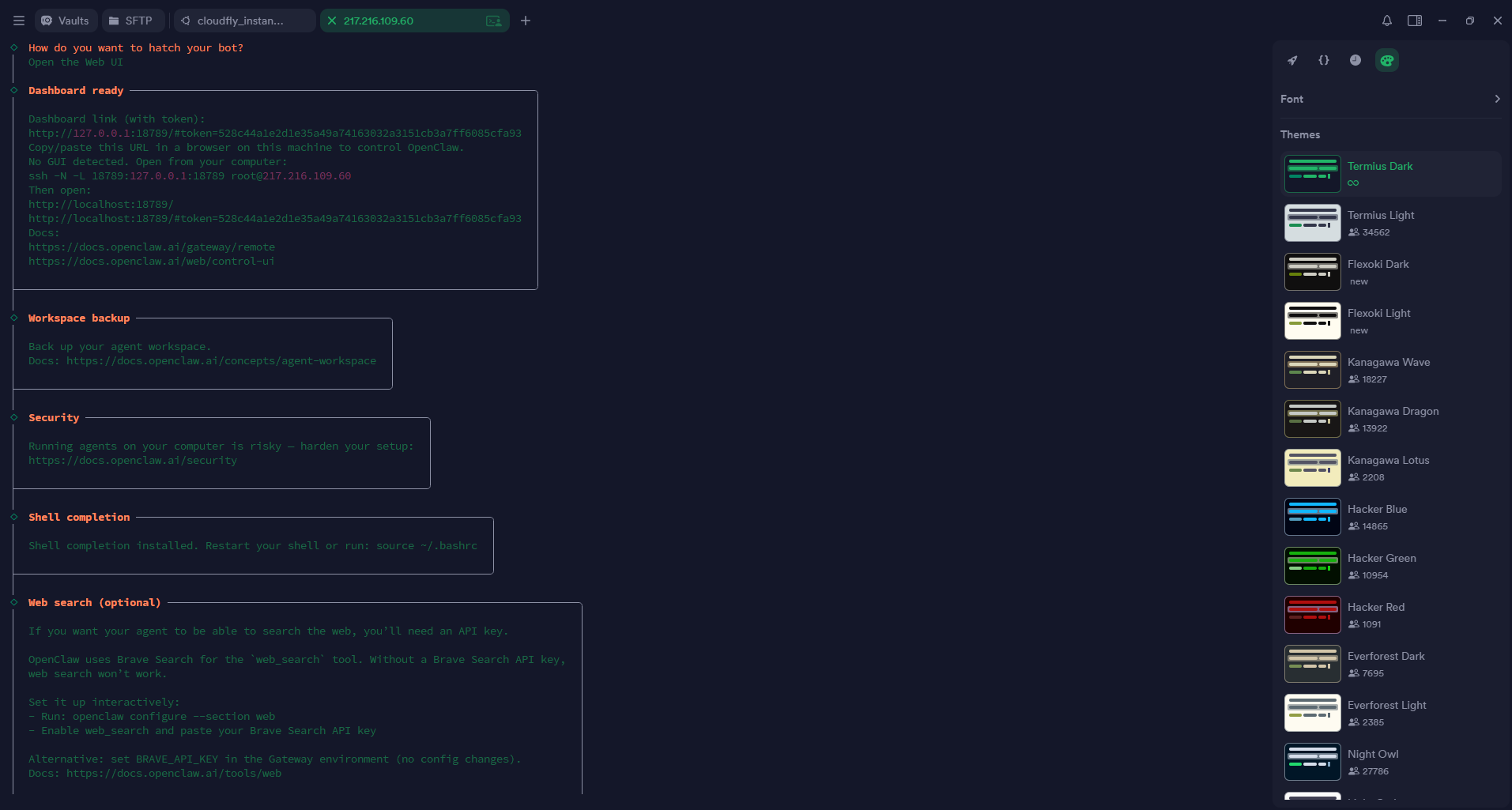 Hoàn tất Onboarding OpenClaw – ảnh 1
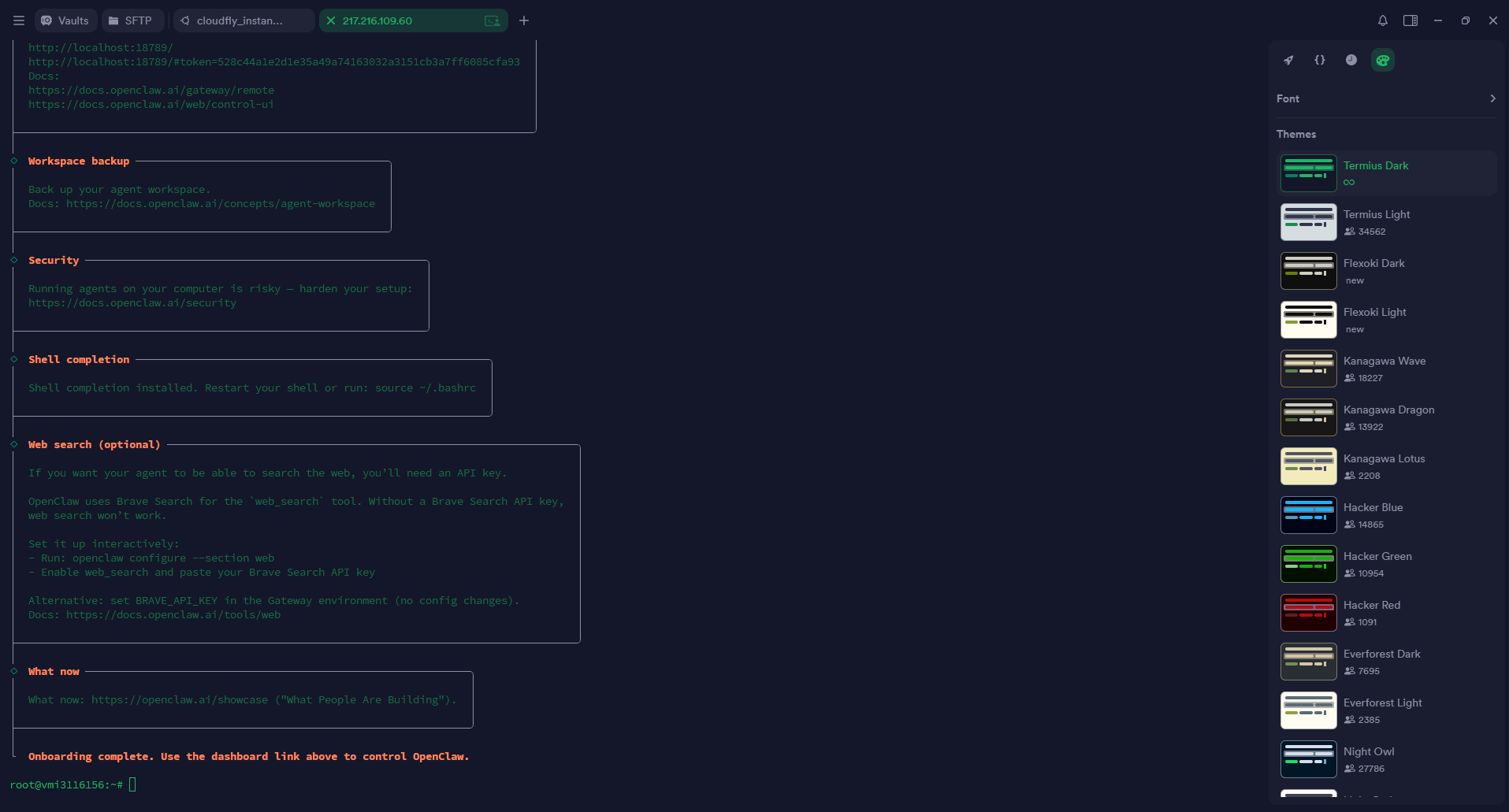 Hoàn tất Onboarding OpenClaw – ảnh 2
BƯỚC 4: Truy Cập Web UI Qua SSH Tunnel
Để đảm bảo bảo mật, OpenClaw không mở port trực tiếp ra internet.
Bạn cần tạo một SSH Tunnel từ máy cá nhân → VPS.
Mở PowerShell/Terminal mới trên máy cá nhân:
ssh -N -L 18789:127.0.0.1:18789 root@IP_VPSSau đó:
- Mở trình duyệt
- Dán Dashboard URL đã lưu
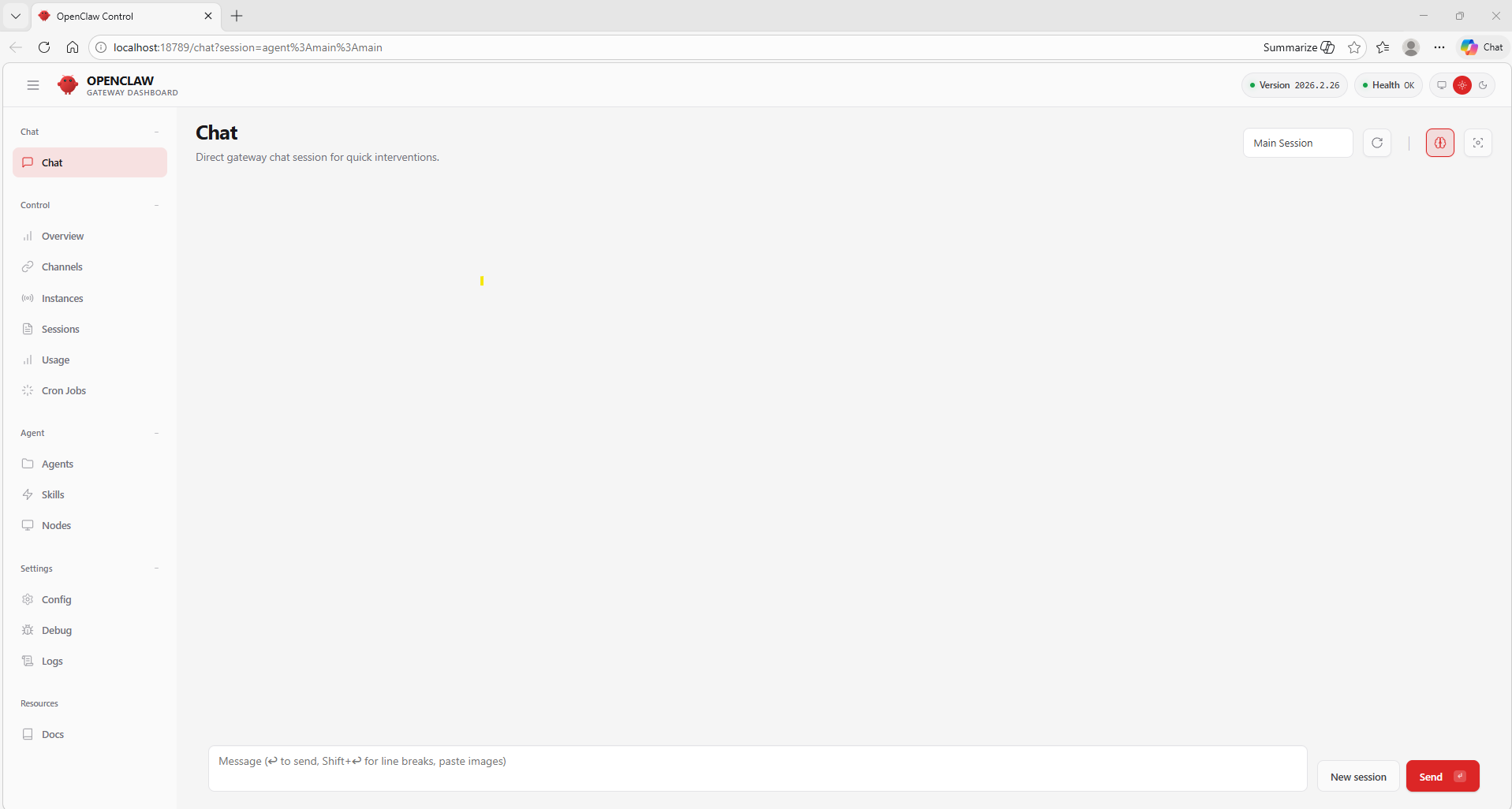
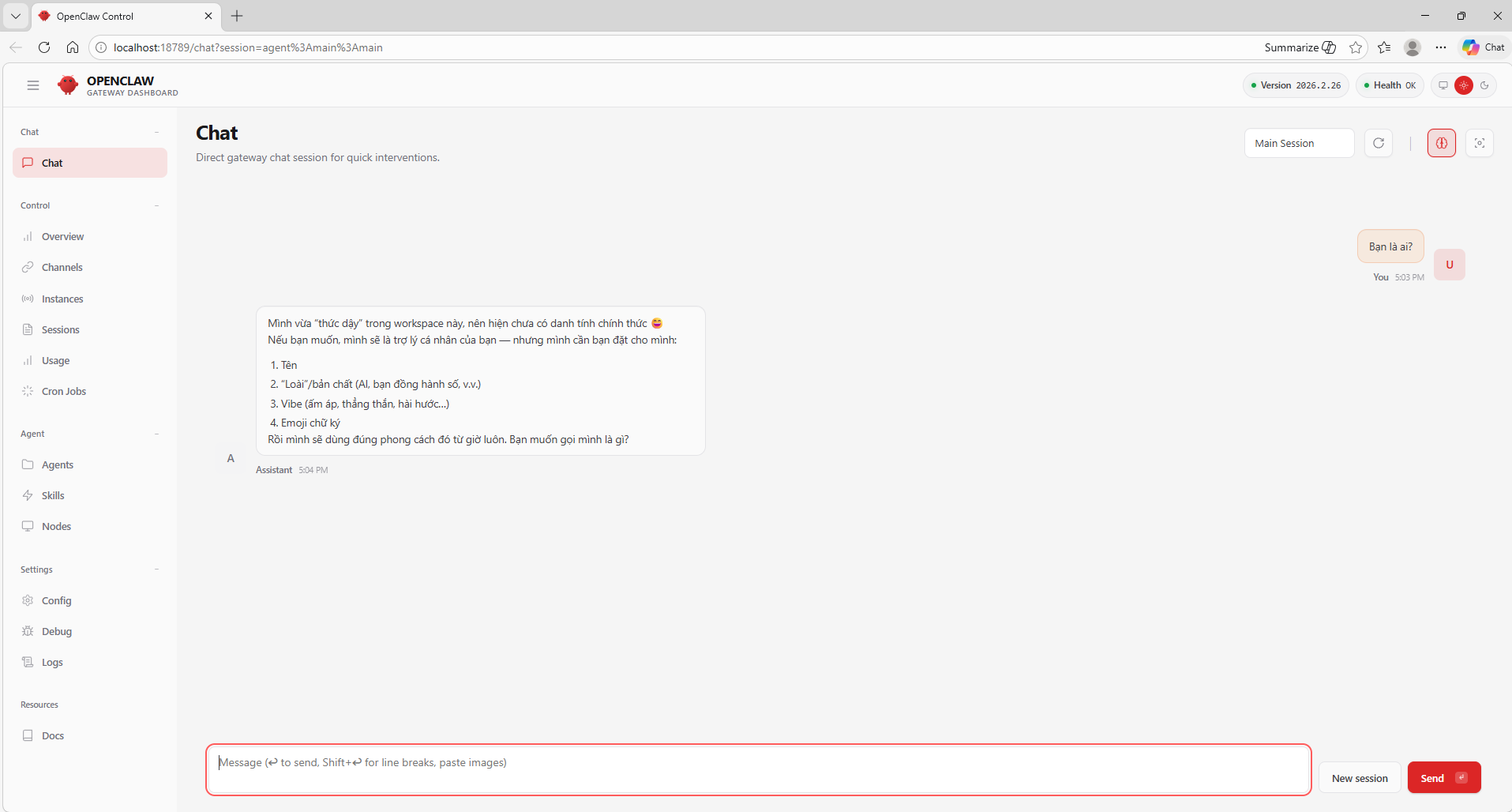
👉 Bạn sẽ vào được giao diện Chat Control UI của OpenClaw.
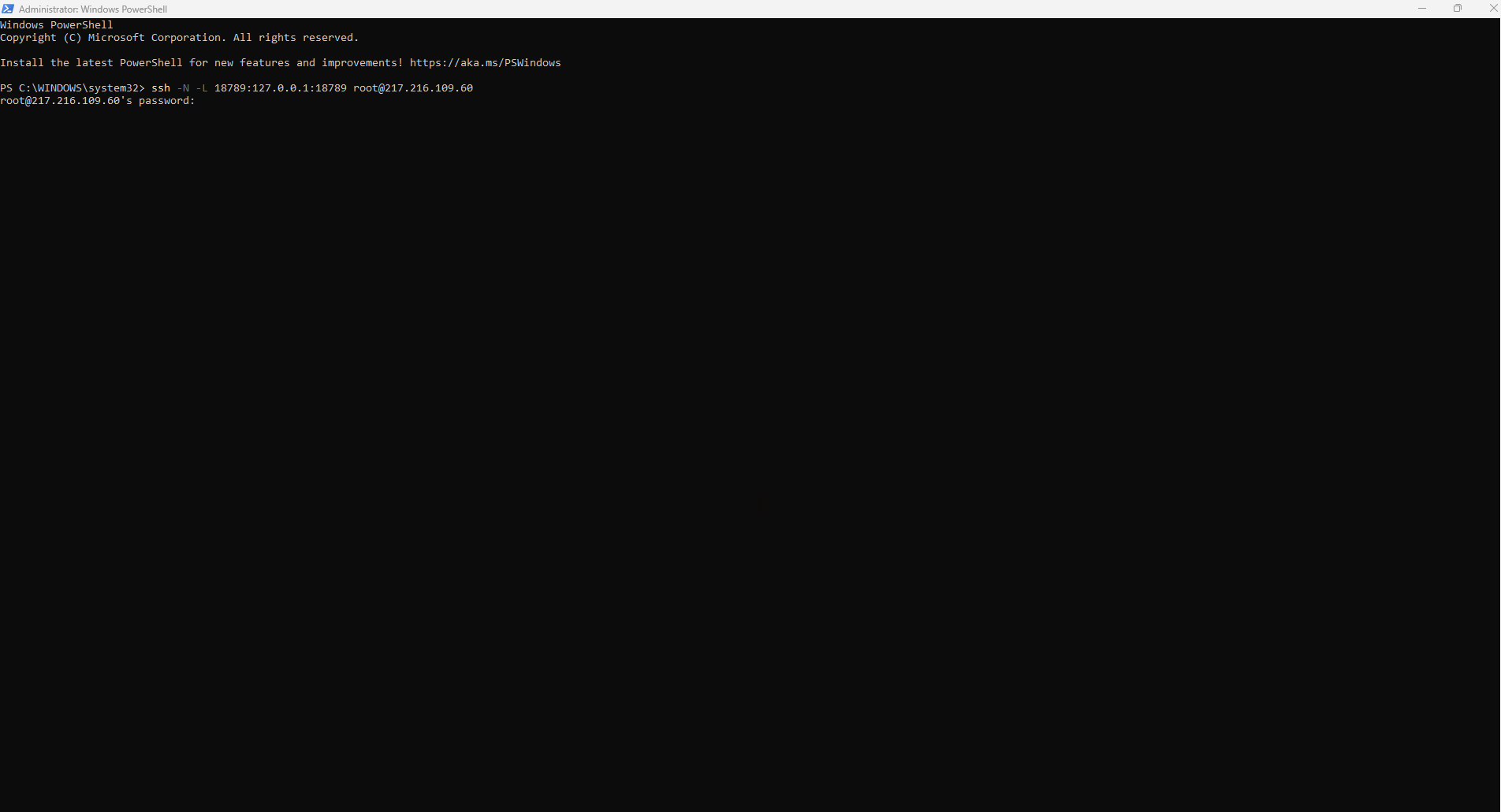 Truy cập Web UI của OpenClaw qua SSH Tunnel – ảnh 1
 Truy cập Web UI của OpenClaw qua SSH Tunnel – ảnh 2
 Truy cập Web UI của OpenClaw qua SSH Tunnel – ảnh 3
BƯỚC 5: Kết Nối Telegram (Điều Khiển OpenClaw Mọi Lúc Mọi Nơi)
Nếu bạn không muốn lúc nào cũng mở Web UI hoặc giữ SSH Tunnel, thì Telegram chính là cách điều khiển OpenClaw nhanh – gọn – tiện nhất.
Bạn có thể chat với AI trực tiếp trên điện thoại, yêu cầu chạy task, kiểm tra VPS, hoặc tự động hóa workflow.
1. Tạo Bot Telegram
Mở Telegram → tìm @BotFather → nhập lệnh:
/newbotSau đó làm theo hướng dẫn:
- Đặt tên bot
- Đặt username bot (phải kết thúc bằng bot)
- Copy HTTP API Token mà BotFather cung cấp
👉 Đây là chìa khóa để OpenClaw điều khiển bot của bạn.
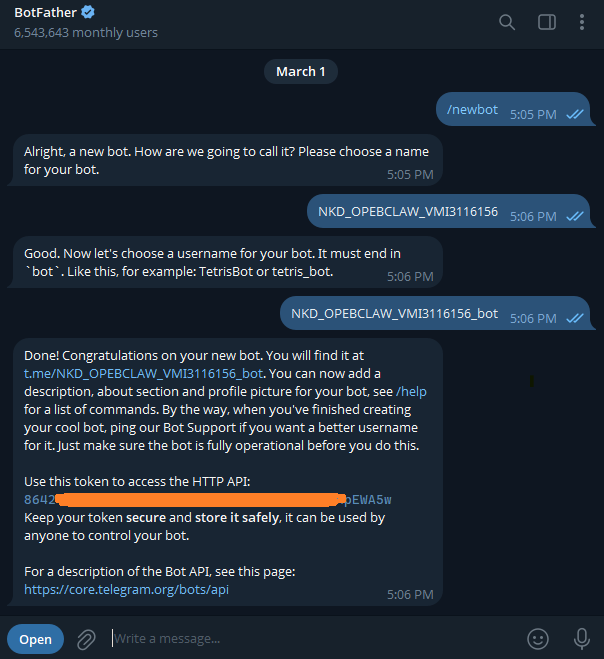 Tạo bot Telegram với BotFather
2. Cấu Hình Bot Trong OpenClaw
Quay lại Web UI của OpenClaw → chat với agent:
Cài đặt Telegram bot với token này: YOUR_TOKEN
OpenClaw sẽ tự động:
- Cài thư viện cần thiết
- Lưu cấu hình bot
- Khởi động Telegram integration
Bạn không cần chỉnh file config thủ công.
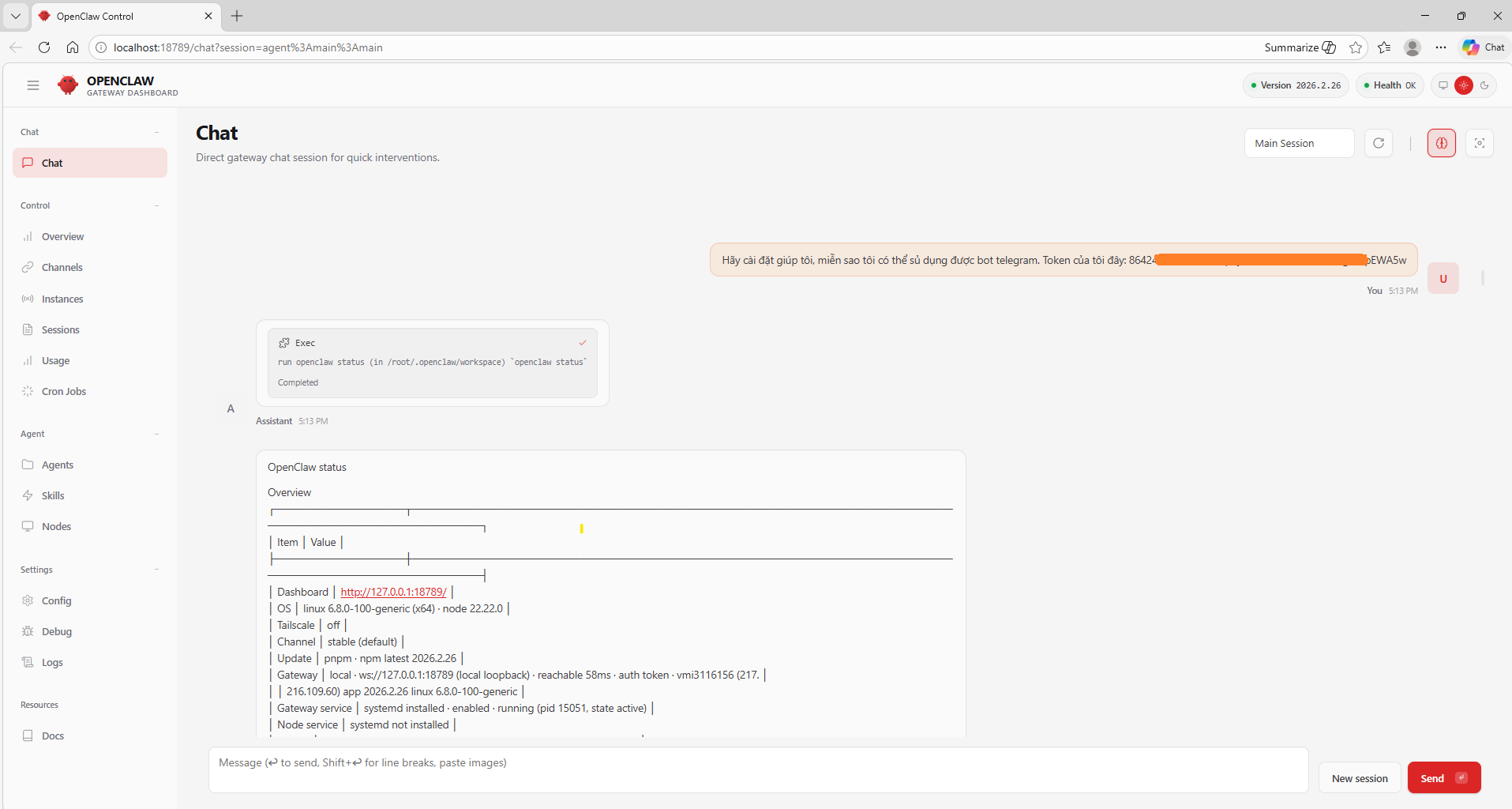 Cấu hình bot Telegram trong Web UI của OpenClaw
3. Ghép Quyền Truy Cập (Pairing)
Mở Telegram → vào bot bạn vừa tạo → nhập:
/startBot sẽ trả về:
-
Thông báo access not configured
-
Một Pairing Code (ví dụ: 5D*************)
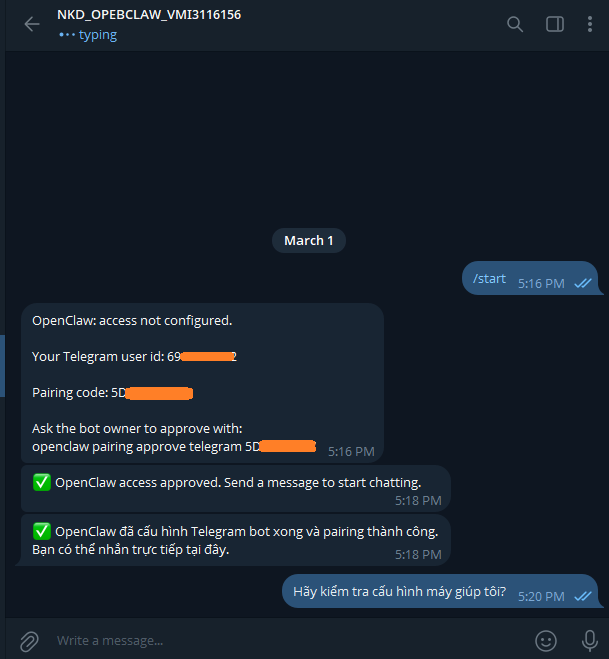 Bot Telegram trả về Pairing Code
Quay lại Web UI → gửi mã đó cho OpenClaw để xác nhận quyền truy cập.
Sau bước này:
✔ Chỉ tài khoản Telegram của bạn mới có quyền điều khiển agent
✔ Ngăn chặn truy cập trái phép từ người khác
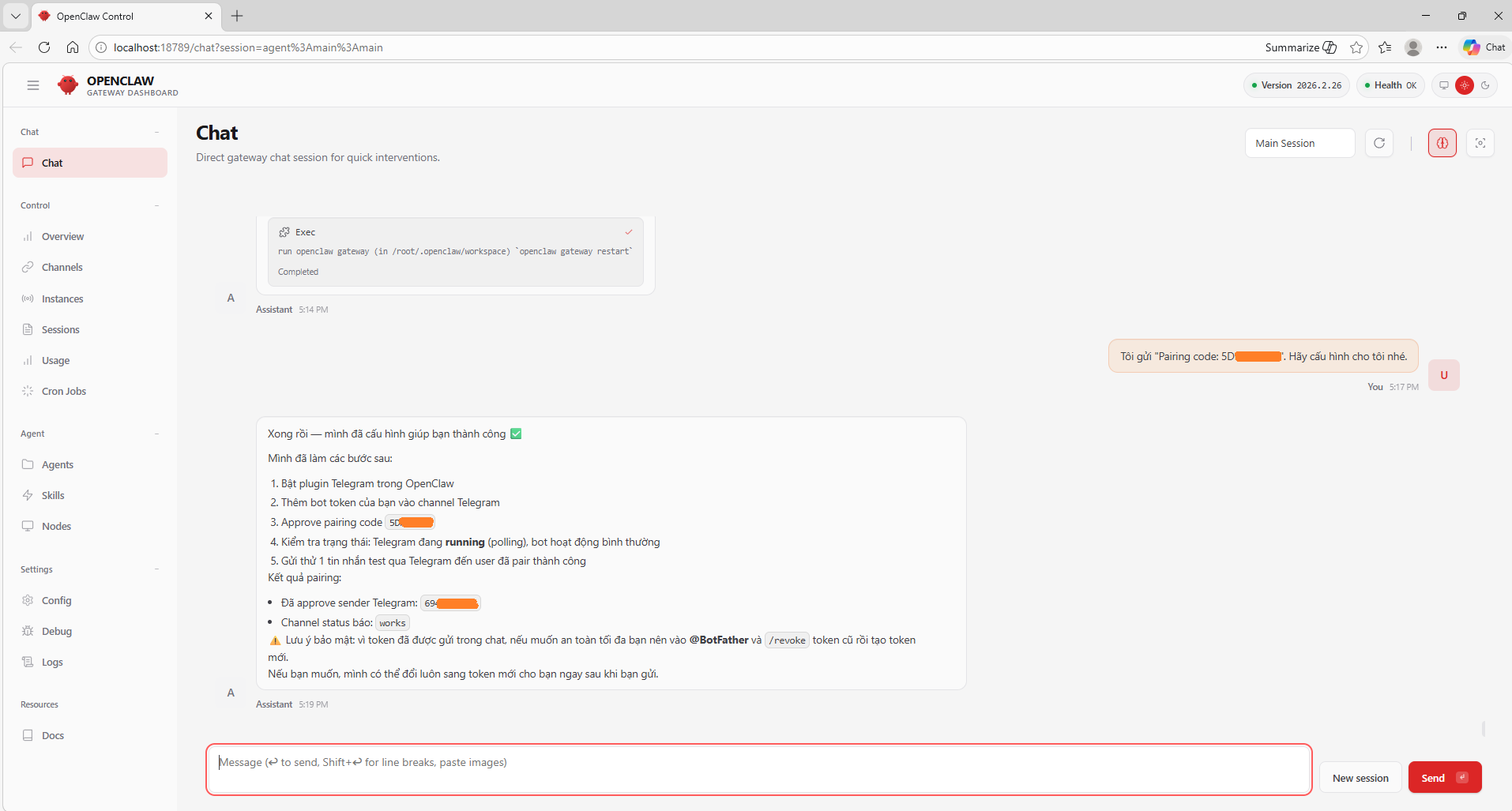 Xác nhận quyền truy cập (Pairing) cho tài khoản Telegram
4. Kiểm Tra Hoạt Động
Giờ bạn có thể chat trực tiếp với OpenClaw trên Telegram, ví dụ:
- Kiểm tra tình trạng VPS (CPU, RAM, Disk)
- Yêu cầu chạy task tự động
- Theo dõi log hệ thống
- Gửi lệnh automation
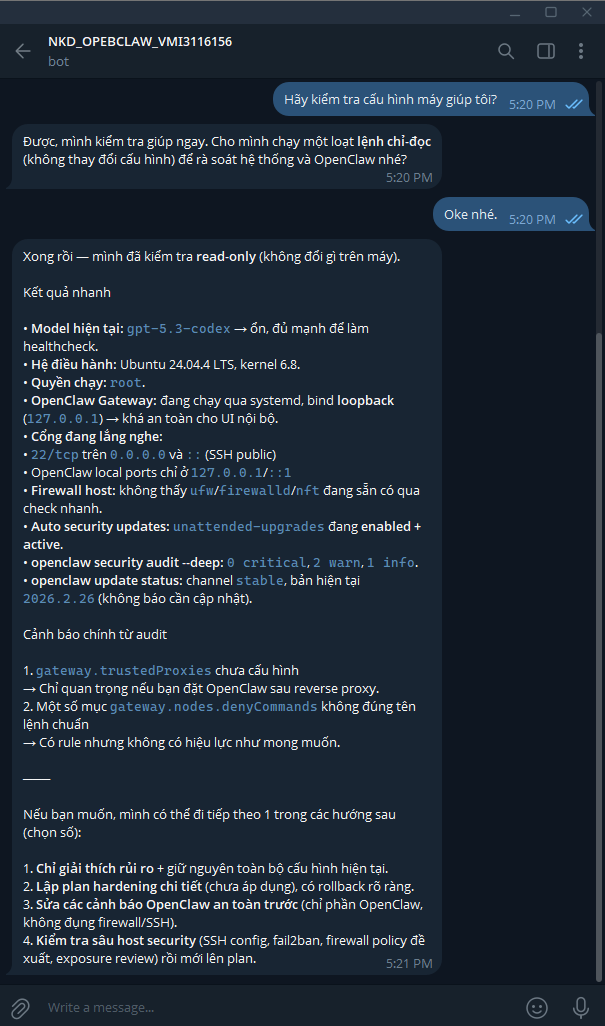 Kiểm tra hoạt động của OpenClaw trên Telegram
Lợi Ích Khi Dùng Telegram Với OpenClaw
✔ Không cần mở Web UI
✔ Không cần giữ SSH Tunnel
✔ Điều khiển AI từ điện thoại
✔ Nhận thông báo realtime từ VPS
✔ Phù hợp cho hệ thống chạy 24/7
Đây là cách tối ưu nhất để biến OpenClaw thành AI Agent chạy nền thực thụ, luôn sẵn sàng phục vụ bạn mọi lúc, mọi nơi.
Tổng Kết
Chỉ với:
- 1 VPS giá rẻ từ CloudFly
- 15–20 phút cài đặt
Bạn đã có ngay một AI Agent riêng tư – mạnh mẽ – an toàn tuyệt đối, chạy 24/7, điều khiển từ Telegram và hoàn toàn không ảnh hưởng tới máy tính cá nhân.
👉 Đăng ký VPS tại đây: https://cloudfly.vn/?ref=5072853
Nếu trong quá trình cài đặt bạn gặp lỗi hoặc muốn mình hỗ trợ cấu hình nâng cao (auto start khi reboot, domain + HTTPS, giới hạn quyền bảo mật, workflow tự động…),
📩 Hãy liên hệ mình qua số điện thoại hoặc Gmail ở trang Liên hệ trên website.
✅ Mình hỗ trợ hoàn toàn miễn phí cho bạn cài đặt và cấu hình OpenClaw chạy ổn định trên VPS, từ A → Z.
Mục tiêu là giúp bạn triển khai AI Agent an toàn – đúng chuẩn – chạy lâu dài.
Chúc bạn triển khai thành công và xây dựng cho mình một trợ lý AI đúng nghĩa 🚀
Article topics

Nguyễn Kim Duy
AI Agentic Engineer & Full-Stack Developer. Passionate about building Multi-Agent systems, AI automation, building modern systems, optimizing performance and sharing hands-on technology knowledge.